
Exness للكمبيوتر — التحميل على Windows 10 و11 · المغرب
أي برنامج تداول يُثبَّت على الحاسوب، ومتى تكفي نافذة المتصفح.
افتح حسابًا لدى Exness →على حاسوب يعمل بنظام Windows، يُتداوَل حساب Exness عبر منصة سطح المكتب MetaTrader 5 أو MetaTrader 4، ورابطا ملفَّي التثبيت موجودان في المنطقة الشخصية. أما منصة Exness Terminal العاملة في المتصفح فلا تحتاج إلى تثبيت، وتناسب حاسوبًا لا تملكه.
ما الملفات والبيانات التي يتطلبها التثبيت على Windows؟
| العنصر | التفاصيل |
|---|---|
| برامج Windows | منصتا سطح المكتب MetaTrader 5 (MT5) وMetaTrader 4 (MT4)، على Windows 10 وWindows 11 |
| صيغة ملف التثبيت | ملف .exe لنظام Windows يثبّت المنصة على الحاسوب |
| مكان ملف التثبيت | رابط في المنطقة الشخصية لدى Exness بعد تسجيل الدخول |
| ما يطلبه التشغيل الأول | رقم الحساب وكلمة المرور واسم الخادم الظاهر في المنطقة الشخصية |
| إصدارات أخرى | لـ MetaTrader 5 إصدار لنظام macOS أيضًا؛ وتطبيق Exness Trade مخصص للهواتف |
MT5 أم MT4: أي برنامج يُشغَّل على الحاسوب؟
MetaTrader 5 (MT5) وMetaTrader 4 (MT4) منصتان من MetaQuotes، وكلٌّ منهما يتصل بحساب Exness عبر رقم الحساب وكلمة المرور واسم الخادم. وتوفّر المنطقة الشخصية رابط تثبيت لكل منهما.
يتعلق الاختيار في الغالب بالاستمرارية:
- تثبيت جديد: MT5 هي الأحدث بين المنصتين ونقطة البداية المعتادة حين لا يكون أي شيء مُعدًّا بعد.
- مساحة عمل قائمة: إذا كانت الرسوم البيانية أو القوالب أو المؤشرات المخصصة موجودة في تثبيت MT4، فإن إعادة تثبيت MT4 على الحاسوب تُبقي هذا العمل في مكانه.
حاسوب مكتب مشترك: تثبيت البرنامج أم فتح منصة المتصفح؟
منصة Exness Terminal منصة ويب تعمل في المتصفح دون أي تثبيت، ما يجعلها الخيار الأبسط على حاسوب لا تديره أو لا يمكنك إضافة برامج إليه. على مثل هذا الحاسوب، أنهِ الجلسة بتسجيل الخروج وارفض عرض المتصفح لحفظ كلمة المرور.
الحاسوب المنزلي حالة معاكسة. فتشغيل ملف .exe يضع منصة على الجهاز مع رسوم بيانية وتخطيطات محفوظة، ونافذة دخول تتذكر اسم الخادم، فيبدأ كل يوم من الشاشة نفسها.
نقطة تختلط كثيرًا في عمليات البحث: تطبيق Exness Trade تطبيق هاتف لنظامي Android وiOS، وليس برنامجًا لـ Windows، فلا يحل محل أي من المنصتين على الحاسوب.
من ملف التثبيت إلى رسم بياني بعد تسجيل الدخول: ماذا يحدث؟
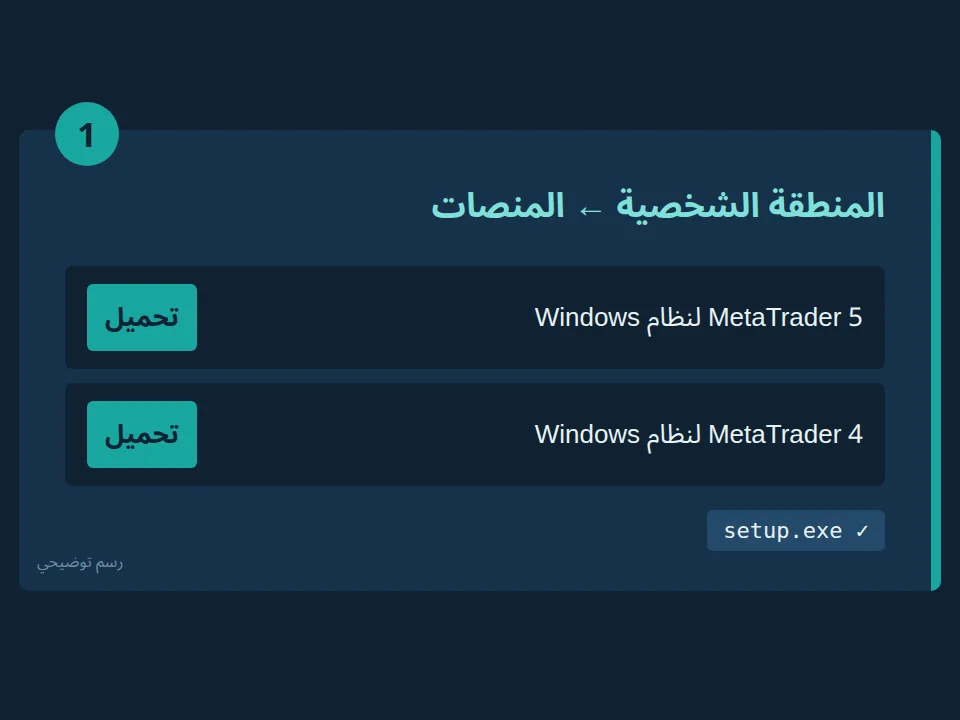
افتح المنطقة الشخصية لدى Exness في المتصفح، وابحث عن رابط تحميل المنصة المختارة، واحفظ ملف .exe على الحاسوب.
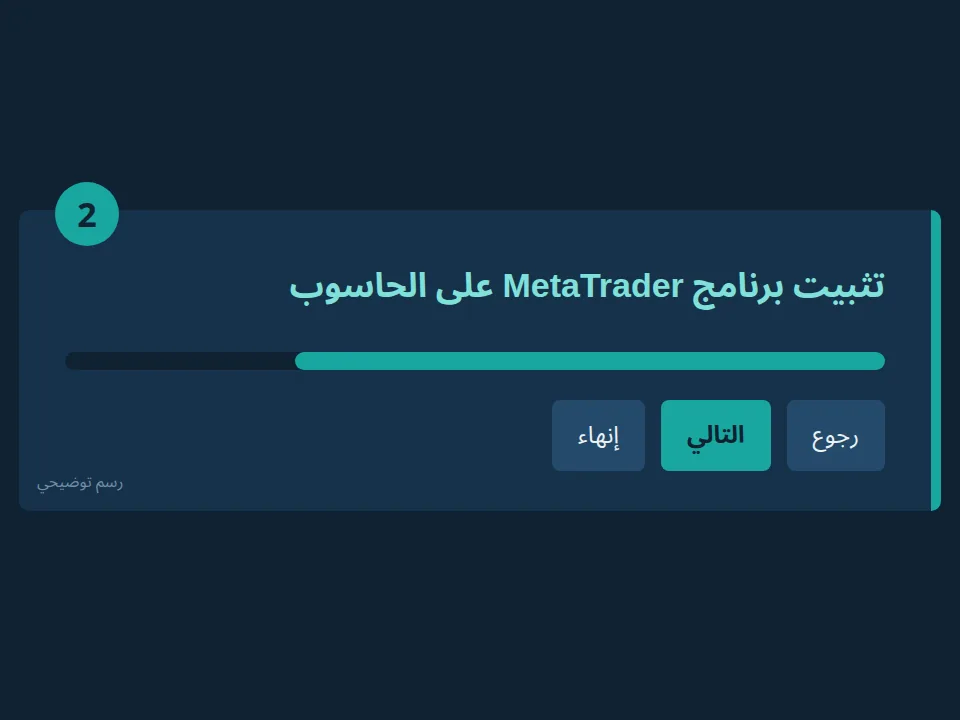
انقر نقرًا مزدوجًا على الملف المحفوظ وتابع نوافذ الإعداد. وعند الانتهاء تصبح المنصة على الحاسوب جاهزة للفتح.
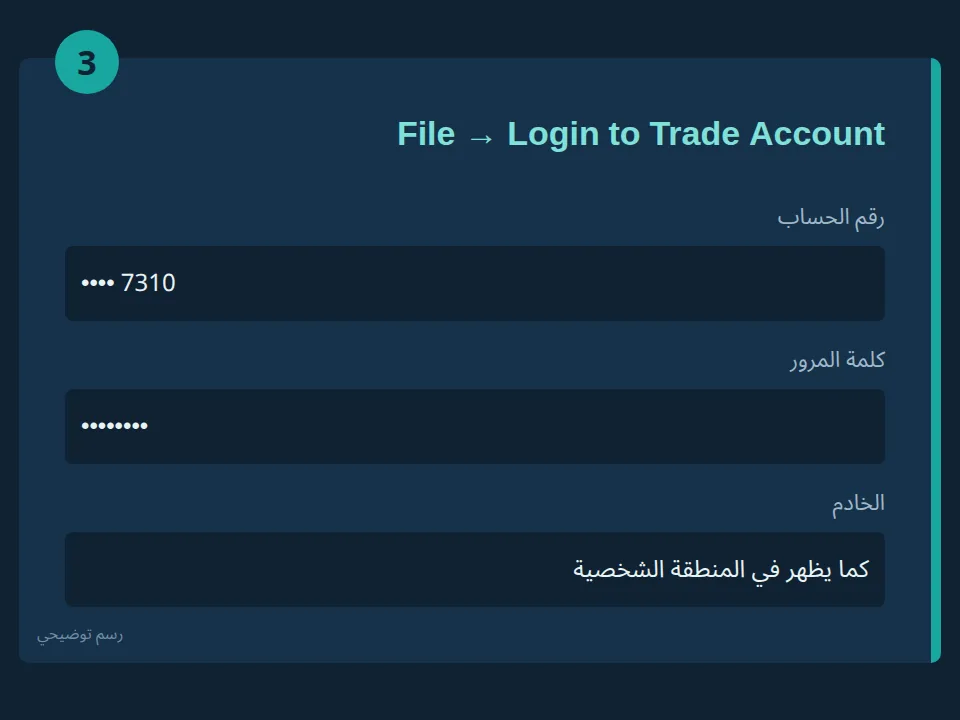
عند التشغيل الأول، افتح File → Login to Trade Account وأدخل رقم الحساب وكلمة المرور واسم الخادم كما تعرضها المنطقة الشخصية لهذا الحساب.
افتح حساب Exness ←